
I19ᗉ
ↈ↻⇔Ňô#╩╔-.Ă╚ă⊗⌚⌛ ⌘⎝⏏⏰⏰⏲ ⏱␓③⒋Ⓐ☕☘ ☯☮☎☏☃★ ☠ ☹ ☺☻☼☽ ☾♀♁♂♃♈
♈♐♌♔♕♖♗♘♙⚀⚁⚂⚃⚄⚅⚓⚿⛄ ⛅⛈⛔⛟⛐ ⛪⛱⛴⛽⛾✀✂ ✅✈✉✌✋✊✎ ✍✑✐ ✒❓❔❤ ❦
♈❶ ❷ ❸ ❹ ❺ ❻ ❼ ❽❾ ❿➀ ➁ ➂ ➃ ➄ ➅ ➆ ➇➈ ➉➊ ➋ ➌ ➍ ➎ ➏ ➐ ➑➒ ➓⦝⦠㉑ ㉒ ㉓ ㉔ ㉕ ㉖ ㉗ ㉘ ㉙
♈㉈ ㉉ ㉊ ㉋ ㉌ ㉍ ㉎ ㉏㉚ ㉛ ㉜ ㉝ ㉞ ㉟⮠ ⭐⭐⬳ ⭍⮠ Ⓐ ⒷⒸ Ⓓ Ⓔ Ⓕ Ⓖ Ⓗ Ⓘ Ⓙ Ⓚ ⓁⓂ Ⓝ Ⓞ Ⓟ Ⓠ Ⓡ Ⓢ Ⓣ Ⓤ ⓋⓌ Ⓧ Ⓨ Ⓩ ⓐ ⓑ ⓒ ⓓ ⓔ ⓕⓖ ⓗ ⓘ ⓙ ⓚ ⓛ ⓜ ⓝⓞⓟⓠ ⓡ ⓢ ⓣ ⓤ ⓥ ⓦ ⓧ ⓨ ⓩ
Ⓐ ⒷⒸ Ⓓ Ⓔ Ⓕ Ⓖ Ⓗ Ⓘ Ⓙ Ⓚ ⓁⓂ Ⓝ Ⓞ Ⓟ Ⓠ Ⓡ Ⓢ Ⓣ Ⓤ ⓋⓌ Ⓧ Ⓨ Ⓩ ⓐ ⓑ ⓒ ⓓ ⓔ ⓕⓖ ⓗ ⓘ ⓙ ⓚ ⓛ ⓜ ⓝⓞⓟⓠ ⓡ ⓢ ⓣ ⓤ ⓥ ⓦ ⓧ ⓨ ⓩ
ⓐ ⓑ ⓒ ⓓ ⓔ ⓕⓖ ⓗ ⓘ ⓙ ⓚ ⓛ ⓜ ⓝⓞⓟⓠ ⓡ ⓢ ⓣ ⓤ ⓥ ⓦ ⓧ ⓨ ⓩ
① ② ③ ④ ⑤ ⑥ ⑦ ⑧⑨ ⑩ ⑪ ⑫ ⑬ ⑭ ⑮ ⑯ ⑰ ⑱⑲ ⑳⌨
Ⅰ Ⅱ Ⅲ Ⅳ Ⅴ ⅥⅦ Ⅷ Ⅸ Ⅹ Ⅺ Ⅻ Ⅼ Ⅽ Ⅾ Ⅿ;
Co chcete udělat | Klávesová zkratka |
|---|---|
|
Zavření sešitu |
Ctrl+W |
|
Otevření sešitu |
Ctrl+O |
|
Přechod na kartu Domů |
Alt+Ů |
|
Uložení sešitu |
Ctrl+S |
|
Kopírování |
Ctrl+C |
|
Vložení |
Ctrl+V |
|
Zpět |
Ctrl+Z |
|
Odebrání obsahu buňky |
Klávesa Delete |
|
Výběr barvy výplně |
Alt+Ů, V2 |
|
Vyjmutí |
Ctrl+X |
|
Přechod na kartu Vložení |
Alt+V |
|
Tučné |
Ctrl+B |
|
Zarovnání obsahu buňky na střed |
Alt+Ů, R, A |
|
Přechod na kartu Rozložení stránky |
Alt+P |
|
Přechod na kartu Data |
Alt+W |
|
Přechod na kartu Zobrazení |
Alt+O |
|
Otevření místní nabídky |
Shift+F10 nebo kontextová klávesa |
|
Přidání ohraničení |
Alt+Ů, H, pak O |
|
Odstranění sloupce |
Alt+Ů, Q, C |
|
Přechod na kartu Vzorec |
Alt+E |
|
Skrytí vybraných řádků |
Ctrl+9 |
|
Skrytí vybraných sloupců |
Ctrl+0 |
Klávesové zkratky pásu karet
Pokud nemáte s pásem karet zkušenosti, pomůžou vám informace v této části pochopit systém klávesových zkratek na pásu karet.
Když stisknete klávesu Alt, zobrazí se u karet a příkazů na pásu karet písmena klávesových zkratek. Je to vidět na následujícím obrázku.
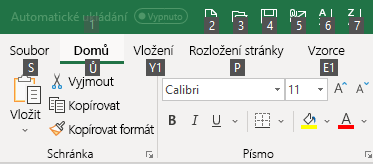
Tato písmena v kombinaci s klávesou Alt tvoří klávesové zkratky (přístupové klávesy) příkazů pásu karet. Například Alt+Ů otevře kartu Domů a pomocí Alt+Ě přejdete do pole Řekněte mi.
Dalším stisknutím klávesy Alt zobrazíte popisy klávesových zkratek pro příkazy na určité kartě.
Přístupové klávesy karet na pásu karet
Pokud chcete přejít přímo na určitou kartu na pásu karet, použijte některou z následujících přístupových kláves:
Když chcete udělat toto | Stiskněte |
|---|---|
|
Otevření pole Řekněte mi na pásu karet a zadání hledaného výrazu, se kterým potřebujete pomoct nebo ke kterému chcete zobrazit obsah nápovědy. |
Alt+Ě a pak zadejte hledaný výraz. |
|
Otevření stránky Soubor a použití zobrazení Backstage |
ALT+S |
|
Otevření karty Domů a naformátování textu a čísel a použití nástroje pro hledání |
Alt+Ů |
|
Otevření karty Vložení a vložení kontingenční tabulky, grafů, doplňků, minigrafů, obrázků, obrazců, záhlaví a textových polí |
Alt+V |
|
Otevření karty Rozložení stránky a práce s motivy, rozložením stránky, měřítkem a zarovnáním |
Alt+P |
|
Otevření karty Vzorce a vložení, sledování a úprava funkcí a výpočtů |
Alt+E |
|
Otevření karty Data a připojení, řazení, filtrování, analýza a práce s daty |
ALT+W |
|
Otevření karty Revize a kontrola pravopisu, přidání komentářů a ochrana listů a sešitů |
Alt+R |
|
Otevření karty Zobrazení a náhled zalomení a rozložení stránek, zobrazení a skrytí mřížek a záhlaví, nastavení přiblížení, správa oken a podoken a zobrazení maker |
Alt+O |
Ovládání pásu karet klávesnicí
Akce | Stiskněte |
|---|---|
|
Výběr aktivní karty pásu karet a aktivace přístupových kláves. |
Alt nebo F10 Pro přechod na jinou kartu použijte přístupové nebo šipkové klávesy. |
|
Přesunutí fokusu na příkazy na pásu karet |
Tab nebo Shift+Tab |
|
Přesunutí dolů, nahoru, vlevo nebo vpravo mezi položkami na pásu karet (v tomto pořadí) |
Klávesa se šipkou dolů, nahoru, vlevo nebo vpravo |
|
Aktivace vybraného tlačítka |
Mezerník nebo Enter |
|
Otevření seznamu u vybraného příkazu |
Šipka dolů |
|
Otevření nabídky pro vybrané tlačítko |
Alt+šipka dolů |
|
Přechod na další příkaz v otevřené nabídce nebo podnabídce |
Šipka dolů |
|
Rozbalení nebo sbalení pásu karet |
Ctrl+F1 |
|
Zobrazení místní nabídky |
Shift+F10 Na klávesnici Windows kontextová klávesa (mezi pravou klávesou Alt a pravou klávesou Ctrl) |
|
Přechod do podnabídky, když je otevřená nebo vybraná hlavní nabídka |
Šipka doleva |
Referenční informace o klávesových zkratkách Excelu
Klávesové zkratky pro navigaci v buňkách
Akce | Stiskněte |
|---|---|
|
Přesunutí na předchozí buňku listu nebo předchozí možnost dialogového okna |
Shift+Tab |
|
Přesunutí o jednu buňku na listu nahoru |
Šipka nahoru |
|
Přesunutí o jednu buňku na listu dolů |
Šipka dolů |
|
Přesunutí o jednu buňku na listu doleva |
Šipka doleva |
|
Přesunutí o jednu buňku na listu doprava |
Šipka doprava |
|
Přesunutí na okraj aktuální oblasti dat v listu |
Ctrl+šipka |
|
Vstup do režimu ukončení, přechod na další neprázdnou buňku ve stejném sloupci nebo řádku jako aktivní buňka a vypnutí režimu ukončení Pokud jsou buňky prázdné, přechod na poslední buňku v řádku nebo sloupci |
End, klávesa se šipkou |
|
Přesunutí na poslední buňku na listu, nejspodnější použitý řádek sloupce zcela vpravo |
Ctrl+End |
|
Rozšíření výběru buněk na poslední použitou buňku v listu (pravý dolní roh) |
Ctrl+Shift+End |
|
Přesunutí do buňky v levém horním rohu okna v případě, že je stisknuta klávesa Scroll Lock |
Home+Scroll Lock |
|
Přesunutí na začátek listu |
Ctrl+Home |
|
Přesunutí na listu o jednu obrazovku dolů. |
Page Down |
|
Přesunutí na další list v sešitu |
Ctrl+Page Down |
|
Přesunutí na listu o jednu obrazovku vpravo |
Alt+Page Down |
|
Přesunutí na listu o jednu obrazovku nahoru |
Page Up |
|
Přesunutí na listu o jednu obrazovku vlevo |
Alt+Page Up |
|
Přesunutí na předchozí list v sešitu |
Ctrl+Page Up |
|
Přesunutí na listu o jednu buňku vpravo U zamknutého listu přesunutí mezi odemknutými buňkami |
Tab |
|
Otevření seznamu možností ověření na buňce, pro kterou je použita možnost ověření dat |
Alt+šipka dolů |
|
Přepínání mezi plovoucími obrazci, například textovými poli nebo obrázky |
Ctrl+Alt+5 a potom opakovaně stisknout klávesu Tab |
|
Ukončení navigace mezi plovoucími obrazci a návrat k normální navigaci |
Esc |
Klávesové zkratky pro formátování buněk
Akce | Stiskněte |
|---|---|
|
Otevření dialogového okna Formát buněk |
Ctrl+1 |
|
Naformátování písem pomocí dialogového okna Formát buněk |
Ctrl+Shift+F nebo Ctrl+Shift+P |
|
Úprava aktivní buňky a umístění kurzoru na konec jejího obsahu Nebo pokud jsou pro buňku vypnuté úpravy, přesunutí bodu vložení na řádek vzorců Když upravujete vzorec, vypněte nebo zapněte režim Pozice, abyste mohli pomocí šipkových kláves vytvořit odkaz. |
F2 |
|
Přidání nebo úprava komentáře v buňce |
Shift+F2 |
|
Vložení prázdných buněk pomocí dialogového okna Vložit |
Ctrl+Shift+plus (+) |
|
Otevření dialogového okna Odstranit pro odstranění vybraných buněk |
Ctrl+minus (-) |
|
Vložení aktuálního času |
Ctrl+Shift+dvojtečka (:) |
|
Zadání aktuálního data |
Ctrl+středník (;) |
|
Přepínání mezi zobrazením hodnot buněk a zobrazením vzorců na listu |
Ctrl+čárka nad vlevo (`) |
|
Zkopírování vzorce z buňky nad aktivní buňkou do buňky nebo řádku vzorců. |
Ctrl+apostrof (') |
|
Přesunutí vybraných buněk |
Ctrl+X |
|
Zkopírování vybraných buněk |
Ctrl+C |
|
Vložení obsahu v místě kurzoru, nahrazení jakéhokoli výběru |
Ctrl+V |
|
Otevření dialogového okna Vložit jinak |
Ctrl+Alt+V |
|
Nastavení nebo odebrání kurzívy |
Ctrl+I nebo Ctrl+3 |
|
Nastavení nebo odebrání tučného písma |
Ctrl+B nebo Ctrl+2 |
|
Podtržení textu nebo odebrání podtržení |
Ctrl+U nebo Ctrl+4 |
|
Použití nebo odebrání formátu přeškrtnutí |
Ctrl+5 |
|
Přepínání mezi skrytím objektů, zobrazení objektů a zobrazení zástupných symbolů objektů |
Ctrl+6 |
|
Použití vnějšího ohraničení u vybraných buněk |
Ctrl+Shift+ampersand (&) |
|
Odebrání vnějšího ohraničení vybraných buněk |
Ctrl+Shift+podtržítko (_) |
|
Zobrazení nebo skrytí symbolů přehledu |
Ctrl+8 |
|
Zkopírování obsahu a formátu horní buňky vybrané oblasti do buněk pod ní pomocí příkazu Vyplnit dolů |
Ctrl+D |
|
Použití obecného číselného formátu |
Ctrl+Shift+vlnovka (~) |
|
Použití formátu měny se dvěma desetinnými místy (záporná čísla jsou uvedena v závorkách) |
Ctrl+Shift+znak dolaru ($) |
|
Použití formátu procent bez desetinných míst |
Ctrl+Shift+znak procent (%) |
|
Použití matematického číselného formátu se dvěma desetinnými místy |
Ctrl+Shift+stříška (^) |
|
Použití formátu data se dnem, měsícem a rokem |
Ctrl+Shift+znak čísla (#) |
|
Použití formátu času s hodinami a minutami a rozlišením údajů dop. a odp. |
Ctrl+Shift+zavináč (@) |
|
Použití číselného formátu se dvěma desetinnými místy, oddělovačem tisíců a znaménkem minus (-) u záporných hodnot |
Ctrl+Shift+vykřičník (!) |
|
Otevření dialogového okno Vložit hypertextový odkaz |
Ctrl+K |
|
Zobrazení dialogového okna Pravopis pro kontrolu pravopisu v aktivním listu nebo ve vybrané oblasti |
F7 |
|
Zobrazení možností rychlé analýzy pro vybrané buňky, které obsahují data |
Ctrl+Q |
|
Zobrazení dialogového okna Vytvořit tabulku |
Ctrl+L nebo Ctrl+T |
Klávesové zkratky pro výběr požadovaného nastavení a provádění akcí
Akce | Stiskněte |
|---|---|
|
Výběr celého listu |
Ctrl+A nebo Ctrl+Shift+Mezerník |
|
Výběr aktuálního a dalšího listu v sešitu |
Ctrl+Shift+Page Down |
|
Výběr aktuálního a předchozího listu v sešitu |
Ctrl+Shift+Page Up |
|
Rozšíření výběru buněk o jednu buňku |
Shift+šipka |
|
Rozšíření výběru buněk k poslední neprázdné buňce ve stejném sloupci či řádku, ve kterém se nachází aktivní buňka. Pokud je další buňka prázdná, slouží k rozšíření výběru k další neprázdné buňce. |
Ctrl+Shift+šipka |
|
Zapne režim rozšířeného výběru, abyste mohli šipkovými klávesami rozšířit výběr. Dalším stisknutím výběr vypnete |
F8 |
|
Přidání nesousedící buňky nebo oblasti k výběru buněk pomocí šipkových kláves |
Shift+F8 |
|
Zahájení nového řádku ve stejné buňce |
Alt+Enter |
|
Vyplnění vybrané oblasti buněk aktuálním zadáním |
Ctrl+Enter |
|
Dokončení zadávání v buňce a výběr buňky nad |
Shift+Enter |
|
Výběr celého sloupce na listu |
Ctrl+Mezerník |
|
Výběr celého řádku na listu |
Shift+Mezerník |
|
Výběr všech objektů na listu, když je vybraný objekt |
Ctrl+Shift+Mezerník |
|
Rozšíření výběru buněk na začátek listu |
Ctrl+Shift+Home |
|
Výběr aktuální oblasti, pokud list obsahuje data. Druhé stisknutí pro výběr aktuální oblasti a jejích souhrnných řádků. Třetí stisknutí pro výběr celého listu. |
Ctrl+A nebo Ctrl+Shift+Mezerník |
|
Výběr aktuální oblasti kolem aktivní buňky nebo výběr celé sestavy kontingenční tabulky |
Ctrl+Shift+hvězdička (*) |
|
Výběr prvního příkazu nabídky v případě, že je zobrazena nabídka nebo podnabídka |
Home |
|
Opakování posledního příkazu nebo akce (pokud je to možné) |
Ctrl+Y |
|
Vrácení poslední akce zpět |
Ctrl+Z |
Klávesové zkratky pro práci s daty, funkcemi a řádkem vzorců
Akce | Stiskněte |
|---|---|
|
Výběr celé sestavy kontingenční tabulky |
Ctrl+Shift+hvězdička (*) |
|
Úprava aktivní buňky a umístění místa vložení na konec jejího obsahu Nebo pokud jsou pro buňku vypnuté úpravy, přesunutí bodu vložení na řádek vzorců Když upravujete vzorec, vypněte nebo zapněte režim Pozice, abyste mohli pomocí šipkových kláves vytvořit odkaz. |
F2 |
|
Rozbalení nebo sbalení řádku vzorců |
CTRL+SHIFT+U |
|
Zrušení zadání údajů do buňky nebo řádku vzorců. |
Esc |
|
Dokončení záznamu na panelu vzorců a výběr buňky pod |
Enter |
|
Přesunutí kurzoru na konec textu v řádku vzorců |
Ctrl+End |
|
Výběr veškerého textu v řádku vzorců od pozice kurzoru do konce |
Ctrl+Shift+End |
|
Přepočet všech listů ve všech otevřených sešitech |
F9 |
|
Přepočet aktivního listu |
Shift+F9 |
|
Přepočet všech listů ve všech otevřených sešitech bez ohledu na to, jestli se v nich od posledního přepočtu provedly změny |
Ctrl+Alt+F9 |
|
Kontrola závislých vzorců a následný přepočet všech buněk ve všech otevřených sešitech (včetně buněk, u kterých není nutné přepočet provést). |
Ctrl+Alt+Shift+F9 |
|
Zobrazení nabídky nebo zprávy pro tlačítko Kontrola chyb |
Alt+Shift+F10 |
|
Pokud je kurzor umístěn vpravo od názvu funkce ve vzorci, zobrazení dialogového okna Argumenty funkce |
Ctrl+A |
|
Vložení názvů argumentů a závorek, když je místo vložení vpravo od názvu funkce ve vzorci |
Ctrl+Shift+A |
|
Vyvolání Dynamického doplňování pro automatické rozpoznávání vzorů v sousedních sloupcích a vyplnění aktuálního sloupce |
Ctrl+E |
|
Procházení všech kombinací absolutních a relativních odkazů ve vzorci, když je vybraný odkaz na buňku nebo rozsah |
F4 |
|
Vložení funkce |
Shift+F3 |
|
Zkopírování hodnoty z buňky nad aktivní buňkou do buňky nebo řádku vzorců |
Ctrl+Shift+rovná uvozovka (") |
|
Vytvoření vloženého grafu na základě dat v aktuální oblasti |
Alt+F1 |
|
Vytvoření grafu na základě dat v aktuální oblasti na samostatném listu s grafem |
F11 |
|
Definování názvu pro použití v odkazu |
Alt+E, F, D |
|
Vložení názvu z dialogového okna Vložit název (v případě, že byly v sešitu definovány názvy) |
F3 |
|
Přesunutí k prvnímu poli dalšího záznamu datového formuláře |
Enter |
|
Vytvoření, spuštění, úprava nebo odstranění makra |
Alt+F8 |
|
Spuštění editoru jazyka Microsoft Visual Basic For Applications |
Alt+F11 |
Funkční klávesy
|
Klávesa |
Popis |
|---|---|
|
F1 |
|
|
F2 |
|
|
F3 |
|
|
F4 |
|
|
F5 |
|
|
F6 |
|
|
F7 |
|
|
F8 |
|
|
F9 |
|
|
F10 |
|
|
F11 |
|
|
F12 |
|
Další užitečné klávesové zkratky
Klávesa | Popis |
|---|---|
|
Alt |
Například
|
|
Klávesy se šipkami |
|
|
Backspace |
|
|
Delete |
|
|
End |
|
|
Enter |
|
|
Esc |
|
|
Home |
|
|
Page Down |
|
|
Page Up |
|
|
Mezerník |
|
|
Tab |
|
V tomto článku jsou popsané klávesové zkratky, funkční klávesy a další často používané klávesové zkratky Excelu 2013. Obsahuje také klávesové zkratky, které můžete použít pro přístup k pásu karet.
Tip: Pokud chcete mít tyto reference k dispozici při práci, můžete si toto téma vytisknout. Pokud toto téma chcete vytisknout, stiskněte CTRL+P.
Poznámka: Pokud akce, kterou často používáte, nemá klávesovou zkratku, můžete si zkratku vytvořit pomocí záznamu makra.
Přístup k pásu karet pomocí klávesnice
Pokud nemáte s pásem karet zkušenosti, pomůžou vám informace v této části pochopit systém klávesových zkratek použitý pro pás karet. Pás karet je opatřen novými klávesovými zkratkami nazývanými popisy kláves, které se zobrazí po stisknutí klávesy Alt.
Pokud chcete zobrazit některou kartu pásu karet, stiskněte její klávesovou zkratku, třeba písmeno V pro kartu Vložení nebo písmeno E pro kartu Vzorce. Pro tlačítka dané karty se zobrazí popisy klávesových zkratek (viz následující obrázek). Stiskněte klávesu, která odpovídá požadovanému tlačítku.

Budou fungovat staré klávesové zkratky?
Klávesové zkratky s klávesou Ctrl v aplikaci Microsoft Excel 2013 nadále fungují. Například pomocí klávesové zkratky Ctrl+C se dá pořád kopírovat do schránky a pomocí Ctrl+V ze schránky vkládat.
Většina starých klávesových zkratek pro nabídky s klávesou Alt také pořád funguje. Musíte ale znát celou klávesovou zkratku zpaměti – na obrazovce není žádná nápověda pro písmena, která je třeba stisknout. Zkuste například stisknout klávesu Alt a potom jednu ze starých kláves nabídky, jako je A (Úpravy), Z (Zobrazit), I (Vložit) atd. Zobrazí se místní okno s informacemi, že používáte přístupovou klávesu z dřívější verze Microsoft Office. Pokud si pamatujete úplnou posloupnost kláves, pokračujte a iniciujte příkaz. Jestliže posloupnost neznáte, stiskněte klávesu Esc a použijte popisy klávesových zkratek.
Klávesové zkratky v kombinaci s klávesou Ctrl
Klávesa | Popis |
|---|---|
|
Ctrl+Page Down |
Slouží k přepínání mezi oušky listu (zleva doprava). |
|
Ctrl+Page Up |
Slouží k přepínání mezi oušky listu (zprava doleva). |
|
Ctrl+Shift+& |
Slouží k přidání vnějšího ohraničení vybraných buněk. |
|
Ctrl+Shift_ |
Slouží k odebrání vnějšího ohraničení vybraných buněk. |
|
Ctrl+Shift+~ |
Slouží k použití obecného číselného formátu. |
|
Ctrl+Shift+$ |
Slouží k použití formátu měny se dvěma desetinnými místy (záporná čísla jsou uvedena v závorkách). |
|
Ctrl+Shift+% |
Slouží k použití formátu procent bez desetinných míst. |
|
Ctrl+Shift+^ |
Slouží k použití matematického číselného formátu se dvěma desetinnými místy. |
|
Ctrl+Shift+# |
Slouží k použití formátu data se dnem, měsícem a rokem. |
|
Ctrl+Shift+@ |
Slouží k použití formátu času s hodinami a minutami a rozlišením údajů dop. a odp. |
|
Ctrl+Shift+! |
Slouží k použití číselného formátu se dvěma desetinnými místy, oddělovačem tisíců a znaménkem minus (-) u záporných hodnot. |
|
Ctrl+Shift+* |
Slouží k výběru aktuální oblasti kolem aktivní buňky (oblast dat obklopená prázdnými řádky a sloupci). V případě kontingenční tabulky je vybrána celá kontingenční tabulka. |
|
Ctrl+Shift+: |
Slouží k vložení aktuálního času. |
|
Ctrl+Shift+" |
Slouží ke kopírování hodnoty z buňky nad aktivní buňkou do buňky nebo řádku vzorců. |
|
Ctrl+Shift++ (plus) |
Slouží k zobrazení dialogového okna Vložit pro vložení prázdných buněk. |
|
Ctrl+- (minus) |
Slouží k zobrazení dialogového okna Odstranit pro odstranění vybraných buněk. |
|
Ctrl+; |
Slouží k vložení aktuálního data. |
|
Ctrl+, |
Slouží k přepínání mezi zobrazením hodnot buněk a zobrazením vzorců na listu. |
|
Ctrl+' |
Slouží ke kopírování vzorce z buňky nad aktivní buňkou do buňky nebo řádku vzorců. |
|
Ctrl+1 |
Slouží k zobrazení dialogového okna Formát buněk. |
|
Ctrl+2 |
Slouží k použití nebo odebrání formátování tučným písmem. |
|
Ctrl+3 |
Slouží k použití nebo odebrání formátování kurzívou. |
|
Ctrl+4 |
Slouží k použití nebo odebrání formátu podtržení. |
|
Ctrl+5 |
Slouží k použití nebo odebrání formátu přeškrtnutí. |
|
Ctrl+6 |
Slouží k přepínání mezi skrytím a zobrazením objektů. |
|
Ctrl+8 |
Slouží k zobrazení nebo skrytí symbolů přehledu. |
|
Ctrl+9 |
Slouží ke skrytí vybraných řádků. |
|
Ctrl+0 |
Slouží ke skrytí vybraných sloupců. |
|
Ctrl+A |
Slouží k výběru celého listu. Pokud list obsahuje data, vybere se po stisknutí kombinace kláves Ctrl+A aktuální oblast. Při dalším stisknutí kombinace kláves Ctrl+A se vybere celý list. Pokud je kurzor umístěn vpravo od názvu funkce ve vzorci, bude zobrazeno dialogové okno Argumenty funkce. Jestliže je kurzor umístěný vpravo od názvu funkce ve vzorci, vloží se po stisknutí kombinace kláves Ctrl+Shift+A názvy argumentů a závorky. |
|
Ctrl+B |
Slouží k použití nebo odebrání formátování tučným písmem. |
|
Ctrl+C |
Slouží ke kopírování vybraných buněk. |
|
Ctrl+D |
Slouží ke kopírování obsahu a formátu horní buňky vybrané oblasti do buněk pod ní pomocí příkazu Vyplnit dolů. |
|
Ctrl+E |
Vyvolání Dynamického doplňování pro automatické rozpoznávání vzorů v sousedních sloupcích a vyplnění aktuálního sloupce |
|
Ctrl+F |
Slouží k zobrazení dialogového okna Najít a nahradit, ve kterém bude vybrána karta Najít. Tuto kartu lze zobrazit také stisknutím kombinace kláves Shift+F5. Po stisknutí kombinace kláves Shift+F4 bude zopakována poslední akce Najít. Po stisknutí kombinace kláves Ctrl+Shift+F bude otevřeno dialogové okno Formát buněk, ve kterém bude vybrána karta Písmo. |
|
Ctrl+G |
Slouží k zobrazení dialogového okna Přejít na. Toto dialogové okno lze zobrazit také stisknutím klávesy F5. |
|
Ctrl+H |
Slouží k zobrazení dialogového okna Najít a nahradit, ve kterém bude vybrána karta Nahradit. |
|
Ctrl+I |
Slouží k použití nebo odebrání formátování kurzívou. |
|
Ctrl+K |
Slouží k zobrazení dialogového okna Vložit hypertextový odkaz pro nové hypertextové odkazy nebo okna Upravit hypertextový odkaz pro vybrané existující hypertextové odkazy. |
|
Ctrl+L |
Slouží k zobrazení dialogového okna Vytvořit tabulku. |
|
Ctrl+N |
Slouží k vytvoření nového prázdného sešitu. |
|
Ctrl+O |
Slouží k zobrazení dialogového okna Otevřít pro otevření nebo nalezení souboru. Po stisknutí kombinace kláves Ctrl+Shift+O budou vybrány všechny buňky obsahující komentáře. |
|
Ctrl+P |
Slouží k zobrazení karty Tisk v zobrazení Microsoft Office Backstage. Po stisknutí kombinace kláves Ctrl+Shift+P bude otevřeno dialogové okno Formát buněk, ve kterém bude vybrána karta Písmo. |
|
Ctrl+Q |
Pro data zobrazí možnosti Rychlé analýzy, pokud existují buňky, které tato vybraná data obsahují. |
|
Ctrl+R |
Slouží ke kopírování obsahu a formátu levé buňky vybrané oblasti do buněk vpravo od ní pomocí příkazu Vyplnit vpravo. |
|
Ctrl+S |
Slouží k uložení aktivního souboru s jeho aktuálním názvem, umístěním a formátem souboru. |
|
Ctrl+T |
Slouží k zobrazení dialogového okna Vytvořit tabulku. |
|
Ctrl+U |
Slouží k použití nebo odebrání formátu podtržení. Pomocí kombinace kláves Ctrl+Shift+U je možné přepínat mezi rozbalením a sbalením řádku vzorců. |
|
Ctrl+V |
Slouží k vložení obsahu schránky na pozici kurzoru a nahrazení výběru. K dispozici je pouze po vyjmutí nebo zkopírování objektu, textu nebo obsahu buňky. Kombinace kláves Ctrl+Alt+V zobrazí dialogové okno Vložit jinak. Dostupné pouze po vyjmutí nebo zkopírování objektu, textu nebo obsahu buněk na listu nebo v jiném programu. |
|
Ctrl+W |
Slouží k zavření okna vybraného sešitu. |
|
Ctrl+X |
Slouží k vyjmutí vybraných buněk. |
|
Ctrl+Y |
Slouží k opakování posledního příkazu nebo akce (pokud je to možné). |
|
Ctrl+Z |
Slouží k vrácení posledního příkazu zpět nebo odstranění naposledy zadané položky pomocí příkazu Zpět. |
Tip: Z kombinací s klávesou Ctrl nejsou aktuálně přiřazeny kombinace Ctrl+J a Ctrl+M.
Funkční klávesy
Klávesa | Popis |
|---|---|
|
F1 |
Slouží k zobrazení podokna úloh Nápověda k aplikaci Excel. Kombinace kláves Ctrl+F1 slouží k zobrazení nebo skrytí pásu karet. Kombinace kláves Alt+F1 slouží k vytvoření vloženého grafu na základě dat v aktuální oblasti. Kombinace kláves Alt+Shift+F1 slouží k vložení nového listu. |
|
F2 |
Slouží k úpravě aktivní buňky a umístění kurzoru na konec obsahu buňky. Slouží také k přesunutí kurzoru do řádku vzorců, pokud jsou úpravy v buňce vypnuté. Kombinace kláves Shift+F2 slouží k přidání nebo úpravě komentáře buňky. Kombinace kláves Ctrl+F2 slouží k zobrazení oblasti náhledu tisku na kartě Tisk v zobrazení zobrazení Backstage. |
|
F3 |
Slouží k zobrazení dialogového okna Vložit název. Tato možnost je dostupná, pouze pokud byly v sešitu definovány názvy (karta Vzorce, skupina Definované názvy, Definovat název). Kombinace kláves Shift+F3 slouží k zobrazení dialogového okna Vložit funkci. |
|
F4 |
Slouží k opakování posledního příkazu nebo akce (pokud je to možné). Když je ve vzorci vybrán odkaz na buňku nebo rozsah, bude možné různé kombinace absolutních nebo relativních odkazů procházet pomocí klávesy F4. Kombinace kláves Ctrl+F4 slouží k zavření okna vybraného sešitu. Kombinace kláves Alt+F4 slouží k ukončení aplikace Excel. |
|
F5 |
Slouží k zobrazení dialogového okna Přejít na. Kombinace kláves Ctrl+F5 slouží k obnovení velikosti okna vybraného sešitu. |
|
F6 |
Slouží k přepínání mezi listem, pásem karet, podoknem úloh a ovládacími prvky lupy. V rozděleném listu (okno lze rozdělit pomocí příkazu Rozdělit okno, ke kterému získáte přístup tak, že kliknete na nabídku Zobrazit, přejdete na příkaz Spravovat toto okno a potom na příkaz Ukotvit příčky) slouží klávesa F6 k přepínání mezi podoknem úloh, oblastí pásu karet a podokny rozděleného listu. Kombinace kláves Shift+F6 slouží k přepínání mezi listem, ovládacími prvky lupy, podoknem úloh a pásem karet. Kombinace kláves Ctrl+F6 slouží přepnutí do dalšího okna sešitu v případě, že je otevřeno více oken sešitu. |
|
F7 |
Slouží k zobrazení dialogového okna Pravopis pro kontrolu pravopisu v aktivním listu nebo ve vybrané oblasti. Ctrl+F7: Provede příkaz Přesunout okno sešitu, pokud okno není maximalizované. K přesunutí okna použijte klávesy se šipkami a po dokončení přesunutí stiskněte Enter nebo akci zrušte klávesou Esc. |
|
F8 |
Slouží k zapnutí nebo vypnutí rozšířeného režimu. V rozšířeném režimu je na stavovém řádku zobrazen text Rozšířený výběr a výběr lze rozšířit pomocí kláves se šipkami. Kombinace kláves Shift+F8 umožňuje přidat pomocí kláves se šipkami nesousedící buňku nebo oblast k výběru buněk. Kombinace kláves Ctrl+F8 slouží k provedení příkazu Velikost (v systémové nabídce okna sešitu), pokud není okno sešitu maximalizováno. Kombinace kláves Alt+F8 slouží k zobrazení dialogového okna Makro pro vytvoření, spuštění, úpravu nebo odstranění makra. |
|
F9 |
Slouží k přepočtu všech listů ve všech otevřených sešitech. Kombinace kláves Shift+F9 slouží k přepočtu aktivního listu. Kombinace kláves Ctrl+Alt+F9 slouží k přepočtu všech listů ve všech otevřených sešitech bez ohledu na to, jestli se v nich od posledního přepočtu provedly změny. Kombinace kláves Ctrl+Alt+Shift+F9 slouží k opakované kontrole závislých vzorců a následnému přepočtu všech buněk ve všech otevřených sešitech (včetně buněk, u kterých není nutné přepočet provést). Kombinace kláves Ctrl+F9 slouží k minimalizaci okna sešitu na ikonu. |
|
F10 |
Zapne nebo vypne popis klávesových zkratek. (Stejného účinku dosáhnete stisknutím klávesy Alt.) Kombinace kláves Shift+F10 slouží k zobrazení místní nabídky pro vybranou položku. Kombinace kláves Alt+Shift+F10 slouží k zobrazení nabídky nebo zprávy pro tlačítko Kontrola chyb. Kombinace kláves Ctrl+F10 slouží k maximalizaci nebo obnovení vybraného okna sešitu. |
|
F11 |
Slouží k vytvoření grafu na základě dat v aktuální oblasti na samostatném listu s grafem. Kombinace kláves Shift+F11 slouží k vložení nového listu. Kombinace kláves Alt+F11 slouží k otevření editoru jazyka Microsoft Visual Basic For Applications, ve kterém je možné vytvořit makro pomocí jazyka VBA (Visual Basic for Applications). |
|
F12 |
Slouží k zobrazení dialogového okna Uložit jako. |
Další užitečné klávesové zkratky
Klávesa | Popis |
|---|---|
|
Alt |
Slouží k zobrazení popisů klávesových zkratek na pásu karet. Příklad: Alt, O, L přepne list do zobrazení Rozložení stránky. Alt, O, Í1 přepne list do zobrazení Normální. Alt, O, R přepne list do zobrazení Zobrazit konce stránek. |
|
Klávesy se šipkami |
Slouží k přesunutí na listu o jednu buňku nahoru, dolů, vlevo nebo vpravo. Kombinace kláves Ctrl+šipka slouží k přesunutí k okraji aktuální oblasti dat na listu. Kombinace kláves Shift+šipka slouží k rozšíření výběru buněk o jednu buňku. Kombinace kláves Ctrl+Shift+šipka slouží k rozšíření výběru buněk k poslední neprázdné buňce ve stejném sloupci či řádku, ve kterém se nachází aktivní buňka. Pokud je další buňka prázdná, slouží k rozšíření výběru k další neprázdné buňce. Klávesy Šipka vlevo nebo Šipka vpravo slouží k výběru karty vlevo nebo vpravo (pokud je vybraný pás karet). Pokud je otevřená nebo vybraná podnabídka, slouží tyto klávesy se šipkami k přechodu mezi hlavní nabídkou a podnabídkou. Jestliže je vybraná karta na pásu karet, slouží tyto klávesy k navigaci mezi tlačítky karty. Klávesy Šipka dolů nebo Šipka nahoru slouží k výběru dalšího nebo předchozího příkazu (pokud je otevřená nabídka nebo podnabídka). Jestliže je vybraná karta na pásu karet, slouží tyto klávesy k navigaci ve skupině karty směrem nahoru nebo dolů. V dialogovém okně slouží klávesy se šipkami k pohybu mezi položkami otevřeného rozevíracího seznamu nebo mezi možnostmi ve skupině možností. Klávesa Šipka dolů nebo kombinace kláves Alt+šipka dolů slouží k otevření vybraného rozevíracího seznamu. |
|
Backspace |
Slouží k odstranění jednoho znaku vlevo v řádku vzorců. Slouží také k vymazání obsahu aktivní buňky. V režimu úprav buňky slouží k odstranění znaku vlevo od kurzoru. |
|
Delete |
Slouží k vymazání obsahu buňky (dat a vzorců) z vybraných buněk, aniž by došlo k ovlivnění formátů buněk nebo komentářů. V režimu úprav buňky slouží k odstranění znaku vpravo od kurzoru. |
|
End |
Klávesou End se zapíná nebo vypíná režim konce. V tomto režimu se můžete stisknutím šipkové klávesy přesunout na další neprázdnou buňku ve stejném sloupci nebo řádku, ve kterém se nachází aktivní buňka. Režim konce se po stisknutí šipkové klávesy automaticky vypne. Před stisknutím další šipkové klávesy nezapomeňte klávesu End znovu stisknout. Když je režim konce zapnutý, je označený na stavovém řádku. Pokud jsou buňky prázdné, přesunete se stisknutím klávesy End a po ní šipkové klávesy na poslední buňku na řádku nebo ve sloupci. Klávesa End slouží také k výběru posledního příkazu nabídky v případě, že je zobrazená nabídka nebo podnabídka. Kombinace kláves Ctrl+End slouží k přesunutí na poslední buňku na listu (buňka v nejspodnějším používaném řádku a ve sloupci zcela vpravo). Pokud je kurzor v řádku vzorců, slouží kombinace kláves Ctrl+End k přesunutí kurzoru na konec textu. Kombinace kláves Ctrl+Shift+End slouží k rozšíření výběru buněk k poslední použité buňce na listu (pravý dolní roh). Pokud je kurzor v řádku vzorců, slouží kombinace kláves Ctrl+Shift+End k výběru celého textu v řádku vzorců od pozice kurzoru do konce řádku. Na výšku řádku vzorců nemá tato akce vliv. |
|
Enter |
Slouží k dokončení zadání údajů do buňky z buňky nebo řádku vzorců a k výběru buňky pod ní (ve výchozím nastavení). V datovém formuláři slouží k přesunutí k prvnímu poli dalšího záznamu. Slouží k otevření vybrané nabídky (stisknutím klávesy F10 se aktivuje panel nabídek) nebo provedení akce vybraného příkazu. V dialogovém okně slouží k provedení akce výchozího příkazového tlačítka (tlačítko s tučným obrysem, často tlačítko OK). Kombinace kláves Alt+Enter slouží k zahájení nového řádku ve stejné buňce. Kombinace kláves Ctrl+Enter slouží k vyplnění vybrané oblasti buněk aktuálním zadáním. Kombinace kláves Shift+Enter slouží k dokončení zadání údajů do buňky a k výběru buňky nad ní. |
|
Esc |
Slouží ke zrušení zadání údajů do buňky nebo řádku vzorců. Slouží k zavření otevřené nabídky nebo podnabídky, dialogového okna nebo okna se zprávou. Slouží k zavření režimu celé obrazovky, pokud je tento režim použitý, a obnoví normální režim obrazovky, ve kterém se zobrazí pás karet a stavový řádek. |
|
Home |
Slouží k přesunutí na začátek řádku na listu. Slouží k přesunutí do buňky v levém horním rohu okna v případě, že je stisknuta klávesa Scroll Lock. Slouží k výběru prvního příkazu nabídky v případě, že je zobrazena nabídka nebo podnabídka. Kombinace kláves Ctrl+Home slouží k přesunutí na začátek listu. Kombinace kláves Ctrl+Shift+Home slouží k rozšíření výběru buněk na začátek listu. |
|
Page Down |
Slouží k přesunutí na listu o jednu obrazovku dolů. Kombinace kláves Alt+Page Down slouží k přesunutí na listu o jednu obrazovku vpravo. Kombinace kláves Ctrl+Page Down slouží k přesunutí na další list v sešitu. Kombinace kláves Ctrl+Shift+Page Down slouží k výběru aktuálního a dalšího listu v sešitu. |
|
Page Up |
Slouží k přesunutí na listu o jednu obrazovku nahoru. Kombinace kláves Alt+Page Up slouží k přesunutí na listu o jednu obrazovku vlevo. Kombinace kláves Ctrl+Page Up slouží k přesunutí na předchozí list v sešitu. Kombinace kláves Ctrl+Shift+Page Up slouží k výběru aktuálního a předchozího listu v sešitu. |
|
Mezerník |
V dialogovém okně slouží k provedení akce vybraného tlačítka nebo zaškrtnutí / zrušení zaškrtnutí políčka. Kombinace kláves Ctrl+Mezerník slouží k výběru celého sloupce na listu. Kombinace kláves Shift+Mezerník slouží k výběru celého řádku na listu. Kombinace kláves Ctrl+Shift+Mezerník slouží k výběru celého listu.
Kombinace kláves Alt+Mezerník slouží k zobrazení systémové nabídky okna aplikace Excel. |
|
Tab |
Slouží k přesunutí na listu o jednu buňku vpravo. U zamknutého listu slouží k přesouvání mezi odemknutými buňkami. V dialogovém okně slouží k přesunutí k další možnosti nebo skupině možností. Kombinace kláves Shift+Tab slouží k přesunutí k předchozí buňce listu nebo předchozí možnosti dialogového okna. Kombinace kláves Ctrl+Tab slouží k přesunutí na další kartu dialogového okna. Kombinace kláves Ctrl+Shift+Tab slouží k přesunutí na předchozí kartu dialogového okna. |
Tento článek popisuje klávesové zkratky, funkční klávesy a některé další často používané klávesové zkratky pro Excel 2010. Zahrnuje klávesové zkratky, které můžete použít pro přístup k pásu karet.
Poznámka: Pokud používáte Microsoft Excel Starter 2010, mějte na paměti, že Excel Starter 2010 některé funkce uvedené pro Excel nepodporuje.
Tip: Pokud chcete mít tyto reference k dispozici při práci, můžete si toto téma vytisknout. Pokud toto téma chcete vytisknout, stiskněte CTRL+P.
Poznámka: Pokud akce, kterou často používáte, nemá klávesovou zkratku, můžete si zkratku vytvořit pomocí záznamu makra.
Budou fungovat i staré klávesové zkratky?
Klávesové zkratky v kombinaci s klávesou CTRL
Funkční klávesy
Další užitečné klávesové zkratky
Přístup k pásu karet pomocí klávesnice
Pokud nemáte s pásem karet zkušenosti, pomůžou vám informace v této části pochopit systém klávesových zkratek použitý pro pás karet. Pás karet je opatřen novými klávesovými zkratkami nazývanými popisy kláves, které se zobrazí po stisknutí klávesy Alt.
Chcete-li zobrazit nějakou kartu na pásu karet, stiskněte klávesovou zkratku pro příslušnou kartu – například písmeno V pro kartu Vložení nebo E pro kartu Vzorce. Zobrazíte tak popisy klávesových zkratek pro tlačítka dané karty. Potom stiskněte klávesu pro požadované tlačítko.
Budou fungovat staré klávesové zkratky?
Klávesové zkratky s klávesou CTRL v Excelu 2010 nadále fungují. Například pomocí klávesové zkratky Ctrl+C se dá pořád kopírovat do schránky a pomocí Ctrl+V ze schránky vkládat.
Většina starých klávesových zkratek pro nabídky s klávesou Alt také pořád funguje. Musíte ale znát celou klávesovou zkratku zpaměti – na obrazovce není žádná nápověda pro písmena, která je třeba stisknout. Zkuste například stisknout klávesu Alt a potom jednu ze starých kláves nabídky, jako je A (Úpravy), Z (Zobrazit), I (Vložit) atd. Zobrazí se místní okno s informacemi, že používáte přístupovou klávesu z dřívější verze Microsoft Office. Pokud si pamatujete úplnou posloupnost kláves, pokračujte a iniciujte příkaz. Jestliže posloupnost neznáte, stiskněte klávesu ESC a použijte popisy klávesových zkratek.
Klávesové zkratky v kombinaci s klávesou Ctrl
Tip: Stáhnout nebo tisknout stručnou referenční kartu: Klávesové zkratky - klávesy CTRL. (PDF)
Klávesa | Popis |
|---|---|
|
CTRL+PgUp |
Slouží k přepínání mezi oušky listu (zleva doprava). |
|
CTRL+Page Down |
Slouží k přepínání mezi oušky listu (zprava doleva). |
|
CTRL+SHIFT+( |
Zobrazí všechny skryté řádky v rámci výběru. |
|
CTRL+SHIFT+& |
Slouží k přidání vnějšího ohraničení vybraných buněk. |
|
CTRL+SHIFT_ |
Slouží k odebrání vnějšího ohraničení vybraných buněk. |
|
CTRL+SHIFT+~ |
Slouží k použití obecného číselného formátu. |
|
CTRL+SHIFT+$ |
Slouží k použití formátu měny se dvěma desetinnými místy (záporná čísla jsou uvedena v závorkách). |
|
CTRL+SHIFT+% |
Slouží k použití formátu procent bez desetinných míst. |
|
CTRL+SHIFT+^ |
Slouží k použití matematického číselného formátu se dvěma desetinnými místy. |
|
CTRL+SHIFT+# |
Slouží k použití formátu data se dnem, měsícem a rokem. |
|
CTRL+SHIFT+@ |
Slouží k použití formátu času s hodinami a minutami a rozlišením údajů dop. a odp. |
|
CTRL+SHIFT+! |
Slouží k použití číselného formátu se dvěma desetinnými místy, oddělovačem tisíců a znaménkem minus (-) u záporných hodnot. |
|
CTRL+SHIFT+* |
Slouží k výběru aktuální oblasti kolem aktivní buňky (oblast dat obklopená prázdnými řádky a sloupci). V případě kontingenční tabulky je vybrána celá kontingenční tabulka. |
|
CTRL+SHIFT+: |
Slouží k vložení aktuálního času. |
|
CTRL+SHIFT+" |
Slouží ke kopírování hodnoty z buňky nad aktivní buňkou do buňky nebo řádku vzorců. |
|
CTRL+SHIFT+Plus (+) |
Slouží k zobrazení dialogového okna Vložit pro vložení prázdných buněk. |
|
CTRL+Minus (-) |
Slouží k zobrazení dialogového okna Odstranit pro odstranění vybraných buněk. |
|
CTRL+; |
Slouží k vložení aktuálního data. |
|
CTRL+` |
Slouží k přepínání mezi zobrazením hodnot buněk a zobrazením vzorců na listu. |
|
CTRL+' (apostrof) |
Slouží ke kopírování vzorce z buňky nad aktivní buňkou do buňky nebo řádku vzorců. |
|
CTRL+1 |
Slouží k zobrazení dialogového okna Formát buněk. |
|
CTRL+2 |
Slouží k použití nebo odebrání formátování tučným písmem. |
|
CTRL+3 |
Slouží k použití nebo odebrání formátování kurzívou. |
|
CTRL+4 |
Slouží k použití nebo odebrání formátu podtržení. |
|
CTRL+SHIFT+5 |
Slouží k použití nebo odebrání formátu přeškrtnutí. |
|
CTRL+6 |
Slouží k přepínání mezi skrytím a zobrazením objektů. |
|
CTRL+8 |
Slouží k zobrazení nebo skrytí symbolů přehledu. |
|
CTRL+9 |
Slouží ke skrytí vybraných řádků. |
|
CTRL+0 |
Slouží ke skrytí vybraných sloupců. |
|
Ctrl+A |
Slouží k výběru celého listu. Pokud list obsahuje data, vybere se po stisknutí kombinace kláves Ctrl+A aktuální oblast. Při dalším stisknutí kombinace kláves CTRL+A bude vybrán celý list. Pokud je kurzor umístěn vpravo od názvu funkce ve vzorci, bude zobrazeno dialogové okno Argumenty funkce. Pokud je kurzor umístěný vpravo od názvu funkce ve vzorci, vloží se po stisknutí kombinace kláves CTRL+SHIFT+A názvy argumentů a závorky. |
|
CTRL+B |
Slouží k použití nebo odebrání formátování tučným písmem. |
|
Ctrl+C |
Slouží ke kopírování vybraných buněk. |
|
CTRL+D |
Slouží ke kopírování obsahu a formátu horní buňky vybrané oblasti do buněk pod ní pomocí příkazu Vyplnit dolů. |
|
CTRL+F |
Slouží k zobrazení dialogového okna Najít a nahradit, ve kterém bude vybrána karta Najít. Tuto kartu je možné zobrazit taky stisknutím kombinace kláves SHIFT+F5. Po stisknutí kombinace kláves SHIFT+F4 se zopakuje poslední akce Najít. Po stisknutí kombinace kláves CTRL+SHIFT++F se otevře dialogové okno Formát buněk, ve kterém bude vybraná karta Písmo. |
|
CTRL+G |
Slouží k zobrazení dialogového okna Přejít na. Toto dialogové okno lze zobrazit také stisknutím klávesy F5. |
|
CTRL+H |
Slouží k zobrazení dialogového okna Najít a nahradit, ve kterém bude vybrána karta Nahradit. |
|
CTRL+I |
Slouží k použití nebo odebrání formátování kurzívou. |
|
CTRL+K |
Slouží k zobrazení dialogového okna Vložit hypertextový odkaz pro nové hypertextové odkazy nebo okna Upravit hypertextový odkaz pro vybrané existující hypertextové odkazy. |
|
CTRL+L |
Slouží k zobrazení dialogového okna Vytvořit tabulku. |
|
CTRL+N |
Slouží k vytvoření nového prázdného sešitu. |
|
CTRL+O |
Slouží k zobrazení dialogového okna Otevřít pro otevření nebo nalezení souboru. Po stisknutí kombinace kláves CTRL+SHIFT+O se vyberou všechny buňky obsahující komentáře. |
|
CTRL+P |
Slouží k zobrazení karty Tisk v zobrazení Microsoft Office Backstage. Po stisknutí kombinace kláves CTRL+SHIFT+P se otevře dialogové okno Formát buněk, ve kterém bude vybraná karta Písmo. |
|
CTRL+R |
Slouží ke kopírování obsahu a formátu levé buňky vybrané oblasti do buněk vpravo od ní pomocí příkazu Vyplnit vpravo. |
|
CTRL+S |
Slouží k uložení aktivního souboru s jeho aktuálním názvem, umístěním a formátem souboru. |
|
CTRL+T |
Slouží k zobrazení dialogového okna Vytvořit tabulku. |
|
CTRL+U |
Slouží k použití nebo odebrání formátu podtržení. Pomocí kombinace kláves Ctrl+Shift+U je možné přepínat mezi rozbalením a sbalením řádku vzorců. |
|
Ctrl+V |
Slouží k vložení obsahu schránky na pozici kurzoru a nahrazení výběru. K dispozici je pouze po vyjmutí nebo zkopírování objektu, textu nebo obsahu buňky. Kombinace kláves CTRL+ALT+V zobrazí dialogové okno Vložit jinak. Je dostupná jenom po vyjmutí nebo zkopírování objektu, textu nebo obsahu buněk na listu nebo v jiném programu. |
|
Ctrl+W |
Slouží k zavření okna vybraného sešitu. |
|
CTRL+X |
Slouží k vyjmutí vybraných buněk. |
|
CTRL+Y |
Slouží k opakování posledního příkazu nebo akce (pokud je to možné). |
|
CTRL+Z |
Slouží k vrácení posledního příkazu zpět nebo odstranění naposledy zadané položky pomocí příkazu Zpět. |
Tip: Z kombinací s klávesou CTRL nejsou aktuálně přiřazené klávesové zkratky CTRL+E, CTRL+J, CTRL+M a CTRL+Q.
Funkční klávesy
Tip: Stáhnout nebo tisknout stručnou referenční kartu: Klávesové zkratky – funkční klávesy. (PDF)
Klávesa | Popis |
|---|---|
|
F1 |
Slouží k zobrazení podokna úloh Nápověda k aplikaci Excel. Kombinace kláves CTRL+F1 slouží k zobrazení nebo skrytí pásu karet. Kombinace kláves ALT+F1 slouží k vytvoření vloženého grafu na základě dat v aktuální oblasti. Kombinace kláves ALT+SHIFT+F1 slouží k vložení nového listu. |
|
F2 |
Slouží k úpravě aktivní buňky a umístění kurzoru na konec obsahu buňky. Slouží také k přesunutí kurzoru do řádku vzorců, pokud jsou úpravy v buňce vypnuté. Kombinace kláves SHIFT+F2 slouží k přidání nebo úpravě komentáře buňky. Kombinace kláves CTRL+F2 slouží k zobrazení oblasti náhledu tisku na kartě Tisk v zobrazení zobrazení Backstage. |
|
F3 |
Zobrazí dialogové okno Vložit název. Tato klávesa je dostupná, pouze pokud v sešitu existují názvy. Kombinace kláves SHIFT+F3 slouží k zobrazení dialogového okna Vložit funkci. |
|
F4 |
Slouží k opakování posledního příkazu nebo akce (pokud je to možné). Když je ve vzorci vybraný odkaz na buňku nebo rozsah, bude možné různé kombinace absolutních nebo relativních odkazů procházet pomocí klávesy F4. Kombinace kláves Ctrl+F4 slouží k zavření okna vybraného sešitu. Kombinace kláves ALT+F4 ukončí Excel. |
|
F5 |
Slouží k zobrazení dialogového okna Přejít na. Kombinace kláves CTRL+F5 slouží k obnovení velikosti okna vybraného sešitu. |
|
F6 |
Slouží k přepínání mezi listem, pásem karet, podoknem úloh a ovládacími prvky lupy. V rozděleném listu (okno lze rozdělit pomocí příkazu Rozdělit okno, ke kterému získáte přístup tak, že kliknete na nabídku Zobrazit, přejdete na příkaz Spravovat toto okno a potom na příkaz Ukotvit příčky) slouží klávesa F6 k přepínání mezi podoknem úloh, oblastí pásu karet a podokny rozděleného listu. Kombinace kláves SHIFT+F6 slouží k přepínání mezi listem, ovládacími prvky lupy, podoknem úloh a pásem karet. Kombinace kláves CTRL+F6 slouží přepnutí do dalšího okna sešitu v případě, že je otevřených víc oken sešitu. |
|
F7 |
Slouží k zobrazení dialogového okna Pravopis pro kontrolu pravopisu v aktivním listu nebo ve vybrané oblasti. Ctrl+F7: Provede příkaz Přesunout okno sešitu, pokud okno není maximalizované. K přesunutí okna použijte šipkové klávesy a po dokončení přesunutí stiskněte klávesu Enter. Klávesou Esc akci zrušíte. |
|
F8 |
Slouží k zapnutí nebo vypnutí rozšířeného režimu. V rozšířeném režimu je na stavovém řádku zobrazen text Rozšířený výběr a výběr lze rozšířit pomocí kláves se šipkami. Kombinace kláves SHIFT+F8 umožňuje přidat pomocí kláves se šipkami nesousedící buňku nebo oblast k výběru buněk. Kombinace kláves CTRL+F8 slouží k provedení příkazu Velikost (v systémové nabídce okna sešitu), pokud není okno sešitu maximalizované. Kombinace kláves ALT+F8 slouží k zobrazení dialogového okna Makro pro vytvoření, spuštění, úpravu nebo odstranění makra. |
|
F9 |
Slouží k přepočtu všech listů ve všech otevřených sešitech. Kombinace kláves SHIFT+F9 slouží k přepočtu aktivního listu. Kombinace kláves CTRL+ALT+F9 slouží k přepočtu všech listů ve všech otevřených sešitech bez ohledu na to, jestli se v nich od posledního přepočtu provedly změny. Kombinace kláves CTRL+ALT+SHIFT+F9 slouží k opakované kontrole závislých vzorců a následnému přepočtu všech buněk ve všech otevřených sešitech (včetně buněk, u kterých není nutné přepočet provést). Kombinace kláves CTRL+F9 slouží k minimalizaci okna sešitu na ikonu. |
|
F10 |
Zapne nebo vypne popis klávesových zkratek. (Stejného účinku dosáhnete stisknutím klávesy Alt.) Kombinace kláves Shift+F10 slouží k zobrazení místní nabídky pro vybranou položku. Kombinace kláves ALT+SHIFT+F10 slouží k zobrazení nabídky nebo zprávy pro tlačítko Kontrola chyb. Kombinace kláves Ctrl+F10 slouží k maximalizaci nebo obnovení vybraného okna sešitu. |
|
F11 |
Slouží k vytvoření grafu na základě dat v aktuální oblasti na samostatném listu s grafem. Kombinace kláves SHIFT+F11 slouží k vložení nového listu. Kombinace kláves ALT+F11 slouží k otevření editoru jazyka Microsoft Visual Basic For Applications, ve kterém je možné vytvořit makro pomocí jazyka VBA (Visual Basic for Applications). |
|
F12 |
Slouží k zobrazení dialogového okna Uložit jako. |
Další užitečné klávesové zkratky
Poznámka: Stáhnout nebo tisknout stručné referenční karty: Klávesové zkratky – různé. (PDF)
Klávesa | Popis |
|---|---|
|
ALT |
Slouží k zobrazení popisů klávesových zkratek na pásu karet. Příklad: ALT, O, L přepne list do zobrazení Rozložení stránky. ALT, O, Í1 přepne list do zobrazení Normální. ALT, O, R přepne list do zobrazení Zobrazit konce stránek. |
|
ŠIPKOVÉ KLÁVESY |
Slouží k přesunutí na listu o jednu buňku nahoru, dolů, vlevo nebo vpravo. Kombinace kláves CTRL+ŠIPKA slouží k přesunutí k okraji aktuální Oblast dat na listu. Kombinace kláves SHIFT+ŠIPKA slouží k rozšíření výběru buněk o jednu buňku. Kombinace kláves Ctrl+Shift+Šipka slouží k rozšíření výběru buněk k poslední neprázdné buňce ve stejném sloupci nebo řádku, ve kterém je aktivní buňka. Pokud je další buňka prázdná, slouží k rozšíření výběru k další neprázdné buňce. Klávesy Šipka vlevo nebo Šipka vpravo slouží k výběru karty vlevo nebo vpravo (pokud je vybraný pás karet). Pokud je otevřená nebo vybraná nějaká podnabídka, slouží tyto šipkové klávesy k přechodu mezi hlavní nabídkou a touto podnabídkou. Pokud je vybraná nějaká karta na pásu karet, slouží tyto klávesy k navigaci mezi tlačítky dané karty. Klávesy Šipka dolů nebo Šipka nahoru slouží k výběru dalšího nebo předchozího příkazu (pokud je otevřená nějaká nabídka nebo podnabídka). Pokud je vybraná nějaká karta na pásu karet, slouží tyto klávesy k navigaci ve skupině dané karty směrem nahoru nebo dolů. V dialogovém okně slouží šipkové klávesy k pohybu mezi položkami otevřeného rozevíracího seznamu nebo mezi možnostmi ve skupině možností. Klávesa ŠIPKA DOLŮ nebo kombinace kláves ALT+ŠIPKA NAHORU slouží k otevření vybraného rozevíracího seznamu. |
|
BACKSPACE |
Slouží k odstranění jednoho znaku vlevo v řádku vzorců. Slouží také k vymazání obsahu aktivní buňky. V režimu úprav buňky slouží k odstranění znaku vlevo od kurzoru. |
|
Delete |
Slouží k vymazání obsahu buňky (dat a vzorců) z vybraných buněk, aniž by došlo k ovlivnění formátů buněk nebo komentářů. V režimu úprav buňky slouží k odstranění znaku vpravo od kurzoru. |
|
End |
Klávesou END zapnete režim ukončení. V režimu ukončení můžete klávesami se šipkou přejít na další neprázdnou buňku ve stejném sloupci nebo řádku jako aktivní buňka. Pokud jsou buňky prázdné, přesunete se stisknutím klávesy END a po ní klávesy se šipkou na poslední buňku na řádku nebo ve sloupci. Klávesa End slouží také k výběru posledního příkazu nabídky v případě, že je zobrazená nabídka nebo podnabídka. Kombinace kláves Ctrl+End slouží k přesunutí na poslední buňku na listu (buňka v nejspodnějším používaném řádku a ve sloupci zcela vpravo). Pokud je kurzor v řádku vzorců, slouží kombinace kláves Ctrl+End k přesunutí kurzoru na konec textu. Kombinace kláves Ctrl+Shift+End slouží k rozšíření výběru buněk k poslední použité buňce na listu (pravý dolní roh). Pokud je kurzor v řádku vzorců, slouží kombinace kláves Ctrl+Shift+End k výběru celého textu v řádku vzorců od pozice kurzoru do konce řádku. Na výšku řádku vzorců nemá tato akce vliv. |
|
Enter |
Slouží k dokončení zadání údajů do buňky z buňky nebo řádku vzorců a k výběru buňky pod ní (ve výchozím nastavení). V datovém formuláři slouží k přesunutí k prvnímu poli dalšího záznamu. Slouží k otevření vybrané nabídky (stisknutím klávesy F10 se aktivuje panel nabídek) nebo provedení akce vybraného příkazu. V dialogovém okně slouží k provedení akce výchozího příkazového tlačítka (tlačítko s tučným obrysem, často tlačítko OK). Kombinace kláves ALT+ENTER slouží k zahájení nového řádku ve stejné buňce. Kombinace kláves CTRL+ENTER slouží k vyplnění vybrané oblasti buněk aktuálním zadáním. Kombinace kláves SHIFT+ENTER slouží k dokončení zadání údajů do buňky a k výběru buňky nad ní. |
|
Esc |
Slouží ke zrušení zadání údajů do buňky nebo řádku vzorců. Slouží k zavření otevřené nabídky nebo podnabídky, dialogového okna nebo okna se zprávou. Slouží k zavření režimu celé obrazovky, pokud je tento režim použitý, a obnoví normální režim obrazovky, ve kterém se zobrazí pás karet a stavový řádek. |
|
HOME |
Slouží k přesunutí na začátek řádku na listu. Slouží k přesunutí do buňky v levém horním rohu okna při stisknutí klávesy SCROLL LOCK. Slouží k výběru prvního příkazu nabídky v případě, že je zobrazena nabídka nebo podnabídka. Kombinace kláves CTRL+HOME slouží k přesunutí na začátek listu. Kombinace kláves CTRL+SHIFT+HOME slouží k rozšíření výběru buněk na začátek listu. |
|
Page Down |
Slouží k přesunutí na listu o jednu obrazovku dolů. Kombinace kláves Alt+Page Down slouží k přesunutí na listu o jednu obrazovku vpravo. Kombinace kláves CTRL+PAGE DOWN slouží k přesunutí na další list v sešitu. Kombinace kláves CTRL+SHIFT+PAGE DOWN slouží k výběru aktuálního a dalšího listu v sešitu. |
|
PAGE UP |
Slouží k přesunutí na listu o jednu obrazovku nahoru. Kombinace kláves ALT+PAGE UP slouží k přesunutí na listu o jednu obrazovku vlevo. Kombinace kláves CTRL+PAGE UP slouží k přesunutí na předchozí list v sešitu. Kombinace kláves CTRL+SHIFT+PAGE UP slouží k výběru aktuálního a předchozího listu v sešitu. |
|
MEZERNÍK |
V dialogovém okně slouží k provedení akce vybraného tlačítka nebo zaškrtnutí / zrušení zaškrtnutí políčka. Kombinace kláves CTRL+MEZERNÍK slouží k výběru celého sloupce na listu. Kombinace kláves Shift+Mezerník slouží k výběru celého řádku na listu. Kombinace kláves Ctrl+Shift+Mezerník slouží k výběru celého listu.
Kombinace kláves ALT+MEZERNÍK slouží k zobrazení systémové nabídky okna Excelu. |
|
TAB |
Slouží k přesunutí na listu o jednu buňku vpravo. U zamknutého listu slouží k přesouvání mezi odemknutými buňkami. V dialogovém okně slouží k přesunutí k další možnosti nebo skupině možností. Kombinace kláves SHIFT+TAB slouží k přesunutí k předchozí buňce listu nebo předchozí možnosti dialogového okna. Kombinace kláves CTRL+TAB slouží k přesunutí na další kartu dialogového okna. Kombinace kláves CTRL+SHIFT+TAB slouží k přesunutí na předchozí kartu dialogového okna. |
Tento článek popisuje klávesové zkratky, funkční klávesy a některé další často používané klávesové zkratky pro Excel 2007. Zahrnuje klávesové zkratky, které můžete použít pro přístup k pásu karet.
Tip: Pokud chcete mít tyto reference k dispozici při práci, můžete si toto téma vytisknout. Pokud toto téma chcete vytisknout, stiskněte CTRL+P.
Poznámka: Pokud akce, kterou často používáte, nemá klávesovou zkratku, můžete si zkratku vytvořit pomocí záznamu makra.
Klávesové zkratky v kombinaci s klávesou CTRL
Klávesa | Popis |
|---|---|
|
CTRL+PgUp |
Slouží k přepínání mezi oušky listu (zleva doprava). |
|
CTRL+Page Down |
Slouží k přepínání mezi oušky listu (zprava doleva). |
|
CTRL+SHIFT+( |
Zobrazí všechny skryté řádky v rámci výběru. |
|
CTRL+SHIFT+) |
Zobrazí všechny skryté sloupce v rámci výběru. |
|
CTRL+SHIFT+& |
Slouží k přidání vnějšího ohraničení vybraných buněk. |
|
CTRL+SHIFT_ |
Slouží k odebrání vnějšího ohraničení vybraných buněk. |
|
CTRL+SHIFT+~ |
Slouží k použití obecného číselného formátu. |
|
CTRL+SHIFT+$ |
Slouží k použití formátu měny se dvěma desetinnými místy (záporná čísla jsou uvedena v závorkách). |
|
CTRL+SHIFT+% |
Slouží k použití formátu procent bez desetinných míst. |
|
CTRL+SHIFT+^ |
Slouží k použití exponenciálního číselného formátu se dvěma desetinnými místy. |
|
CTRL+SHIFT+# |
Slouží k použití formátu data se dnem, měsícem a rokem. |
|
CTRL+SHIFT+@ |
Slouží k použití formátu času s hodinami a minutami a rozlišením údajů dop. a odp. |
|
CTRL+SHIFT+! |
Slouží k použití číselného formátu se dvěma desetinnými místy, oddělovačem tisíců a znaménkem minus (-) u záporných hodnot. |
|
CTRL+SHIFT+* |
Slouží k výběru aktuální oblasti kolem aktivní buňky (oblast dat obklopená prázdnými řádky a sloupci). V případě kontingenční tabulky je vybrána celá kontingenční tabulka. |
|
CTRL+SHIFT+: |
Slouží k vložení aktuálního času. |
|
CTRL+SHIFT+" |
Slouží ke kopírování hodnoty z buňky nad aktivní buňkou do buňky nebo řádku vzorců. |
|
CTRL+SHIFT+Plus (+) |
Slouží k zobrazení dialogového okna Vložit pro vložení prázdných buněk. |
|
CTRL+Minus (-) |
Slouží k zobrazení dialogového okna Odstranit pro odstranění vybraných buněk. |
|
CTRL+; |
Slouží k vložení aktuálního data. |
|
CTRL+` |
Slouží k přepínání mezi zobrazením hodnot buněk a zobrazením vzorců na listu. |
|
CTRL+' (apostrof) |
Slouží ke kopírování vzorce z buňky nad aktivní buňkou do buňky nebo řádku vzorců. |
|
CTRL+1 |
Slouží k zobrazení dialogového okna Formát buněk. |
|
CTRL+2 |
Slouží k použití nebo odebrání formátování tučným písmem. |
|
CTRL+3 |
Slouží k použití nebo odebrání formátování kurzívou. |
|
CTRL+4 |
Slouží k použití nebo odebrání formátu podtržení. |
|
CTRL+SHIFT+5 |
Slouží k použití nebo odebrání formátu přeškrtnutí. |
|
CTRL+6 |
Slouží k přepínání mezi skrytím objektů, zobrazením objektů a zobrazením zástupných symbolů objektů. |
|
CTRL+8 |
Slouží k zobrazení nebo skrytí symbolů přehledu. |
|
CTRL+9 |
Slouží ke skrytí vybraných řádků. |
|
CTRL+0 |
Slouží ke skrytí vybraných sloupců. |
|
Ctrl+A |
Slouží k výběru celého listu. Pokud list obsahuje data, vybere se po stisknutí kombinace kláves Ctrl+A aktuální oblast. Po druhém stisknutí kombinace kláves Ctrl+A se vybere aktuální oblast a její souhrnné řádky. Po třetím stisknutí kombinace kláves CTRL+A se vybere celý list. Pokud je kurzor umístěn vpravo od názvu funkce ve vzorci, bude zobrazeno dialogové okno Argumenty funkce. Pokud je kurzor umístěný vpravo od názvu funkce ve vzorci, vloží se po stisknutí kombinace kláves CTRL+SHIFT+A názvy argumentů a závorky. |
|
CTRL+B |
Slouží k použití nebo odebrání formátování tučným písmem. |
|
Ctrl+C |
Slouží ke kopírování vybraných buněk. Po stisknutí kombinace kláves Ctrl+C dvakrát za sebou se zobrazí schránka. |
|
CTRL+D |
Slouží ke kopírování obsahu a formátu horní buňky vybrané oblasti do buněk pod ní pomocí příkazu Vyplnit dolů. |
|
CTRL+F |
Slouží k zobrazení dialogového okna Najít a nahradit, ve kterém bude vybrána karta Najít. Tuto kartu je možné zobrazit taky stisknutím kombinace kláves SHIFT+F5. Po stisknutí kombinace kláves SHIFT+F4 se zopakuje poslední akce Najít. Po stisknutí kombinace kláves CTRL+SHIFT++F se otevře dialogové okno Formát buněk, ve kterém bude vybraná karta Písmo. |
|
CTRL+G |
Slouží k zobrazení dialogového okna Přejít na. Toto dialogové okno lze zobrazit také stisknutím klávesy F5. |
|
CTRL+H |
Slouží k zobrazení dialogového okna Najít a nahradit, ve kterém bude vybrána karta Nahradit. |
|
CTRL+I |
Slouží k použití nebo odebrání formátování kurzívou. |
|
CTRL+K |
Slouží k zobrazení dialogového okna Vložit hypertextový odkaz pro nové hypertextové odkazy nebo okna Upravit hypertextový odkaz pro vybrané existující hypertextové odkazy. |
|
CTRL+N |
Slouží k vytvoření nového prázdného sešitu. |
|
CTRL+O |
Slouží k zobrazení dialogového okna Otevřít pro otevření nebo nalezení souboru. Po stisknutí kombinace kláves CTRL+SHIFT+O se vyberou všechny buňky obsahující komentáře. |
|
CTRL+P |
Slouží k zobrazení dialogového okna Tisk. Po stisknutí kombinace kláves CTRL+SHIFT+P se otevře dialogové okno Formát buněk, ve kterém bude vybraná karta Písmo. |
|
CTRL+R |
Slouží ke kopírování obsahu a formátu levé buňky vybrané oblasti do buněk vpravo od ní pomocí příkazu Vyplnit vpravo. |
|
CTRL+S |
Slouží k uložení aktivního souboru s jeho aktuálním názvem, umístěním a formátem souboru. |
|
CTRL+T |
Slouží k zobrazení dialogového okna Vytvořit tabulku. |
|
CTRL+U |
Slouží k použití nebo odebrání formátu podtržení. Pomocí kombinace kláves Ctrl+Shift+U je možné přepínat mezi rozbalením a sbalením řádku vzorců. |
|
Ctrl+V |
Slouží k vložení obsahu schránky na pozici kurzoru a nahrazení výběru. K dispozici je pouze po vyjmutí nebo zkopírování objektu, textu nebo obsahu buňky. Kombinace kláves CTRL+ALT+V zobrazí dialogové okno Vložit jinak. Je dostupná jenom po vyjmutí nebo zkopírování objektu, textu nebo obsahu buněk na listu nebo v jiném programu. |
|
Ctrl+W |
Slouží k zavření okna vybraného sešitu. |
|
CTRL+X |
Slouží k vyjmutí vybraných buněk. |
|
CTRL+Y |
Slouží k opakování posledního příkazu nebo akce (pokud je to možné). |
|
CTRL+Z |
Slouží k vrácení posledního příkazu zpět nebo odstranění naposledy zadané položky pomocí příkazu Zpět. Kombinace kláves CTRL+SHIFT+Z používá příkaz Zpět a Znovu k vrácení nebo zopakování poslední automatické opravy v případě, že jsou zobrazené inteligentní značky automatické opravy. |
Funkční klávesy
Klávesa | Popis |
|---|---|
|
F1 |
Zobrazí podokno úloh nápovědy pro Microsoft Office Excel. Kombinace kláves CTRL+F1 slouží k zobrazení nebo skrytí pásu karet, který je součástí Fluent systému Microsoft Office Kombinace kláves ALT+F1 slouží k vytvoření grafu dat v aktuální oblasti. Kombinace kláves ALT+SHIFT+F1 slouží k vložení nového listu. |
|
F2 |
Slouží k úpravě aktivní buňky a umístění kurzoru na konec obsahu buňky. Slouží také k přesunutí kurzoru do řádku vzorců, pokud jsou úpravy v buňce vypnuté. Kombinace kláves Shift+F2 slouží k přidání nebo úpravě komentáře buňky. Kombinace kláves CTRL+F2 zobrazí okno Náhled tisku. |
|
F3 |
Zobrazí dialogové okno Vložit název. Kombinace kláves SHIFT+F3 slouží k zobrazení dialogového okna Vložit funkci. |
|
F4 |
Slouží k opakování posledního příkazu nebo akce (pokud je to možné). Když je ve vzorci vybrán odkaz na buňku nebo rozsah, bude možné různé kombinace absolutních nebo relativních odkazů procházet pomocí klávesy F4. Kombinace kláves CTRL+F4 slouží k zavření okna vybraného sešitu. |
|
F5 |
Slouží k zobrazení dialogového okna Přejít na. Kombinace kláves CTRL+F5 slouží k obnovení velikosti okna vybraného sešitu. |
|
F6 |
Slouží k přepínání mezi listem, pásem karet, podoknem úloh a ovládacími prvky lupy. V rozděleném listu (okno lze rozdělit pomocí příkazu Rozdělit okno, ke kterému získáte přístup tak, že kliknete na nabídku Zobrazit, přejdete na příkaz Spravovat toto okno a potom na příkaz Ukotvit příčky) slouží klávesa F6 k přepínání mezi podoknem úloh, oblastí pásu karet a podokny rozděleného listu. Kombinace kláves SHIFT+F6 slouží k přepínání mezi listem, ovládacími prvky lupy, podoknem úloh a pásem karet. Kombinace kláves CTRL+F6 slouží přepnutí do dalšího okna sešitu v případě, že je otevřených víc oken sešitu. |
|
F7 |
Slouží k zobrazení dialogového okna Pravopis pro kontrolu pravopisu v aktivním listu nebo ve vybrané oblasti. Ctrl+F7: Provede příkaz Přesunout okno sešitu, pokud okno není maximalizované. K přesunutí okna použijte šipkové klávesy a po dokončení přesunutí stiskněte klávesu Enter. Klávesou Esc akci zrušíte. |
|
F8 |
Slouží k zapnutí nebo vypnutí rozšířeného režimu. V rozšířeném režimu je na stavovém řádku zobrazen text Rozšířený výběr a výběr lze rozšířit pomocí kláves se šipkami. Kombinace kláves SHIFT+F8 umožňuje přidat pomocí kláves se šipkami nesousedící buňku nebo oblast k výběru buněk. Kombinace kláves CTRL+F8 slouží k provedení příkazu Velikost (v systémové nabídce okna sešitu), pokud není okno sešitu maximalizované. Kombinace kláves ALT+F8 slouží k zobrazení dialogového okna Makro pro vytvoření, spuštění, úpravu nebo odstranění makra. |
|
F9 |
Slouží k přepočtu všech listů ve všech otevřených sešitech. Kombinace kláves SHIFT+F9 slouží k přepočtu aktivního listu. Kombinace kláves CTRL+ALT+F9 slouží k přepočtu všech listů ve všech otevřených sešitech bez ohledu na to, jestli se v nich od posledního přepočtu provedly změny. Kombinace kláves CTRL+ALT+SHIFT+F9 slouží k opakované kontrole závislých vzorců a následnému přepočtu všech buněk ve všech otevřených sešitech (včetně buněk, u kterých není nutné přepočet provést). Kombinace kláves CTRL+F9 slouží k minimalizaci okna sešitu na ikonu. |
|
F10 |
Zapne nebo vypne popis kláves. Kombinace kláves SHIFT+F10 slouží k zobrazení místní nabídky pro vybranou položku. Kombinace kláves ALT+SHIFT+F10 slouží k zobrazení nabídky nebo zprávy pro inteligentní značku. Pokud existuje více inteligentních značek, přepne na další inteligentní značku a zobrazí její nabídku nebo zprávu. Kombinace kláves CTRL+F10 slouží k maximalizaci nebo obnovení vybraného okna sešitu. |
|
F11 |
Slouží k vytvoření grafu dat v aktuální oblasti. Kombinace kláves SHIFT+F11 slouží k vložení nového listu. Kombinace kláves Alt+F11 slouží k otevření Microsoft Visual Basic Editoru, ve kterém je možné vytvořit makro pomocí jazyka VBA (Visual Basic for Applications). |
|
F12 |
Slouží k zobrazení dialogového okna Uložit jako. |
Další užitečné klávesové zkratky
Klávesa | Popis |
|---|---|
|
KLÁVESY SE ŠIPKAMI |
Slouží k přesunutí na listu o jednu buňku nahoru, dolů, vlevo nebo vpravo. Kombinace kláves CTRL+ŠIPKA slouží k přesunutí k okraji aktuální Oblast dat na listu. Kombinace kláves SHIFT+ŠIPKA slouží k rozšíření výběru buněk o jednu buňku. Kombinace kláves Ctrl+Shift+Šipka slouží k rozšíření výběru buněk k poslední neprázdné buňce ve stejném sloupci nebo řádku, ve kterém je aktivní buňka. Pokud je další buňka prázdná, slouží k rozšíření výběru k další neprázdné buňce. Klávesy Šipka vlevo nebo Šipka vpravo slouží k výběru karty vlevo nebo vpravo (pokud je vybraný pás karet). Pokud je otevřená nebo vybraná nějaká podnabídka, slouží tyto šipkové klávesy k přechodu mezi hlavní nabídkou a touto podnabídkou. Pokud je vybraná nějaká karta na pásu karet, slouží tyto klávesy k navigaci mezi tlačítky dané karty. Klávesy Šipka dolů nebo Šipka nahoru slouží k výběru dalšího nebo předchozího příkazu (pokud je otevřená nějaká nabídka nebo podnabídka). Pokud je vybraná nějaká karta na pásu karet, slouží tyto klávesy k navigaci ve skupině dané karty směrem nahoru nebo dolů. V dialogovém okně slouží šipkové klávesy k pohybu mezi položkami otevřeného rozevíracího seznamu nebo mezi možnostmi ve skupině možností. Klávesa ŠIPKA DOLŮ nebo kombinace kláves ALT+ŠIPKA NAHORU slouží k otevření vybraného rozevíracího seznamu. |
|
BACKSPACE |
Slouží k odstranění jednoho znaku vlevo v řádku vzorců. Slouží také k vymazání obsahu aktivní buňky. V režimu úprav buňky slouží k odstranění znaku vlevo od kurzoru. |
|
Delete |
Slouží k vymazání obsahu buňky (dat a vzorců) z vybraných buněk, aniž by došlo k ovlivnění formátů buněk nebo komentářů. V režimu úprav buňky slouží k odstranění znaku vpravo od kurzoru. |
|
End |
Slouží k přesunutí do buňky v pravém dolním rohu okna v případě, že je stisknutá klávesa SCROLL LOCK. Slouží také k výběru posledního příkazu nabídky v případě, že je zobrazená nabídka nebo podnabídka. Kombinace kláves Ctrl+End slouží k přesunutí na poslední buňku na listu (buňka v nejspodnějším používaném řádku a ve sloupci zcela vpravo). Pokud je kurzor v řádku vzorců, slouží kombinace kláves Ctrl+End k přesunutí kurzoru na konec textu. Kombinace kláves Ctrl+Shift+End slouží k rozšíření výběru buněk k poslední použité buňce na listu (pravý dolní roh). Pokud je kurzor v řádku vzorců, slouží kombinace kláves Ctrl+Shift+End k výběru celého textu v řádku vzorců od pozice kurzoru do konce řádku. Na výšku řádku vzorců nemá tato akce vliv. |
|
Enter |
Slouží k dokončení zadání údajů do buňky z buňky nebo řádku vzorců a k výběru buňky pod ní (ve výchozím nastavení). V datovém formuláři slouží k přesunutí k prvnímu poli dalšího záznamu. Slouží k otevření vybrané nabídky (stisknutím klávesy F10 se aktivuje panel nabídek) nebo provedení akce vybraného příkazu. V dialogovém okně slouží k provedení akce výchozího příkazového tlačítka (tlačítko s tučným obrysem, často tlačítko OK). Kombinace kláves ALT+ENTER slouží k zahájení nového řádku ve stejné buňce. Kombinace kláves CTRL+ENTER slouží k vyplnění vybrané oblasti buněk aktuálním zadáním. Kombinace kláves SHIFT+ENTER slouží k dokončení zadání údajů do buňky a k výběru buňky nad ní. |
|
Esc |
Slouží ke zrušení zadání údajů do buňky nebo řádku vzorců. Slouží k zavření otevřené nabídky nebo podnabídky, dialogového okna nebo okna se zprávou. Slouží k zavření režimu celé obrazovky, pokud je tento režim použitý, a obnoví normální režim obrazovky, ve kterém se zobrazí pás karet a stavový řádek. |
|
HOME |
Slouží k přesunutí na začátek řádku na listu. Slouží k přesunutí do buňky v levém horním rohu okna při stisknutí klávesy SCROLL LOCK. Slouží k výběru prvního příkazu nabídky v případě, že je zobrazena nabídka nebo podnabídka. Kombinace kláves CTRL+HOME slouží k přesunutí na začátek listu. Kombinace kláves CTRL+SHIFT+HOME slouží k rozšíření výběru buněk na začátek listu. |
|
Page Down |
Slouží k přesunutí na listu o jednu obrazovku dolů. Kombinace kláves Alt+Page Down slouží k přesunutí na listu o jednu obrazovku vpravo. Kombinace kláves CTRL+PAGE DOWN slouží k přesunutí na další list v sešitu. Kombinace kláves CTRL+SHIFT+PAGE DOWN slouží k výběru aktuálního a dalšího listu v sešitu. |
|
PAGE UP |
Slouží k přesunutí na listu o jednu obrazovku nahoru. Kombinace kláves ALT+PAGE UP slouží k přesunutí na listu o jednu obrazovku vlevo. Kombinace kláves CTRL+PAGE UP slouží k přesunutí na předchozí list v sešitu. Kombinace kláves CTRL+SHIFT+PAGE UP slouží k výběru aktuálního a předchozího listu v sešitu. |
|
MEZERNÍK |
V dialogovém okně slouží k provedení akce vybraného tlačítka nebo zaškrtnutí / zrušení zaškrtnutí políčka. Kombinace kláves CTRL+MEZERNÍK slouží k výběru celého sloupce na listu. Kombinace kláves Shift+Mezerník slouží k výběru celého řádku na listu. Kombinace kláves Ctrl+Shift+Mezerník slouží k výběru celého listu.
Kombinace kláves ALT+MEZERNÍK slouží k zobrazení systémové nabídky okna Microsoft Office Excelu. |
|
TAB |
Slouží k přesunutí na listu o jednu buňku vpravo. U zamknutého listu slouží k přesouvání mezi odemknutými buňkami. V dialogovém okně slouží k přesunutí k další možnosti nebo skupině možností. Kombinace kláves SHIFT+TAB slouží k přesunutí k předchozí buňce listu nebo předchozí možnosti dialogového okna. Kombinace kláves CTRL+TAB slouží k přesunutí na další kartu dialogového okna. Kombinace kláves CTRL+SHIFT+TAB slouží k přesunutí na předchozí kartu dialogového okna. |
Potřebujete další pomoc?
Kdykoli se můžete zeptat některého odborníka v technické komunitě Excelu, získat podporu v komunitě pro odpovědi, případně navrhnout novou funkci nebo vylepšení ve fóru Excel User Voice.